
Editor de vídeo versátil - Wondershare Filmora
Um editor fácil de usar, porém poderoso
Escolha entre vários tipos de efeitos
Tutoriais detalhados fornecidos pelo canal oficial
As edições de vídeo estão aumentando a cada dia. Muitas pessoas estão considerando essas atividades para vários propósitos. Algumas estão considerando a edição de vídeo para melhorar sua presença nas redes sociais, e muito mais. Para outras, vídeos impressionantes e eficazes são a melhor maneira de promover algo. Quando se trata de editar um vídeo, existem diversos tipos de efeitos e elementos que podem ser utilizados. Se falarmos sobre os recursos mais considerados, as pessoas adoram os efeitos de tela verde.
Parte 1. O que é uma tela verde?
A tela verde é uma das técnicas mais populares que podem ser usadas em qualquer escala de gravação ou edição de vídeo. Ao usar essa tela específica, os usuários podem facilmente editar, substituir ou modificar coisas que aparecem em verde durante a gravação. Mais comumente, os criadores de filmes a estão usando para fazer sequências de ação ou para fazer várias mudanças em um local sem visitar lugares específicos.
Hoje em dia, o uso da tela verde não se limita aos filmes, mas as pessoas também a usam para mudar o plano de fundo durante uma videochamada, criar conteúdos engraçados, criar videoclipes curtos, e assim por diante. Agora, você também pode encontrar esse tipo de efeito e outros recursos nos softwares de edição. Hoje, discutiremos o procedimento de uso da tela verde no Premiere Pro.
Parte 2. Como adicionar um efeito de tela verde no Premiere Pro? [Windows]
Você está procurando um guia adequado para saber como usar os recursos de tela verde pelo Premiere Pro? Se você está procurando uma solução eficaz aqui, deve se concentrar no procedimento a seguir. Ele lhe ajudará a entender tudo mostrando passo a passo.
Passo 1. Importe os vídeos
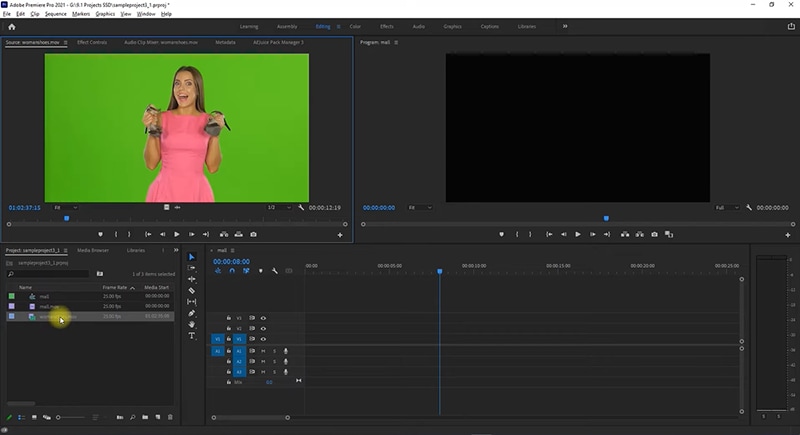
Primeiro, você deve acessar o Premiere Pro. Aqui, você deve tentar obter os vídeos que deseja utilizar como camada frontal e plano de fundo. Você pode fazer isso de diversas formas, como: usar um vídeo da biblioteca do editor ou obter um externamente. Você precisa importar os vídeos que quiser rapidamente. Importe os dois vídeos.
Passo 2. Adicione os vídeos à linha do tempo
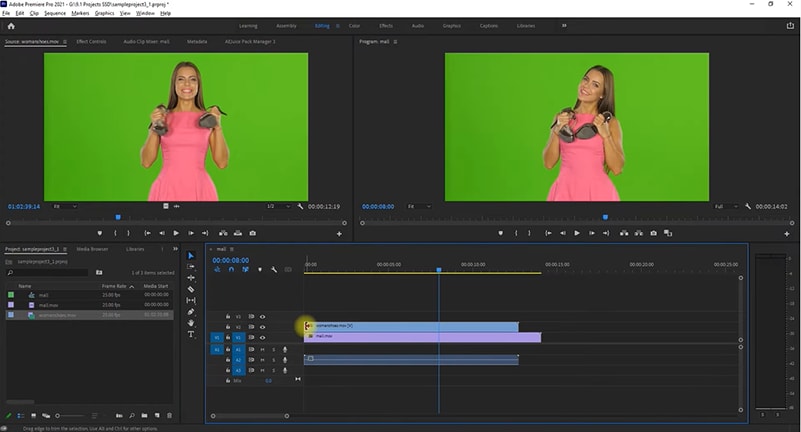
Depois de adicionar os dois vídeos ao editor, você pode prosseguir com a fase de edição. Aqui, você precisa adicionar os vídeos de plano de fundo e de camada frontal à linha do tempo. Você pode fazer isso arrastando-os diretamente da biblioteca. Você deve colocar o vídeo da camada frontal acima do de plano de fundo.
Passo 3. Vá para o painel de efeitos
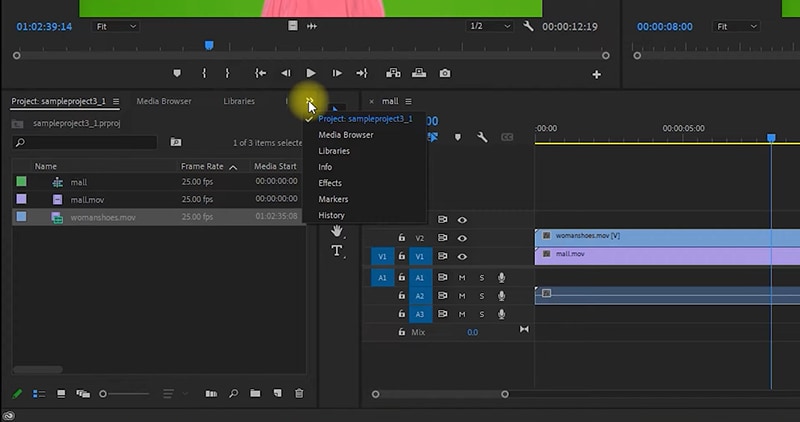
Agora, você deve clicar no botão de mais opções, que terá este ícone: ">>". Aqui, você pode ver a opção "Efeitos". Clique nela.
Passo 4. Escolha o efeito "Ultra Key"
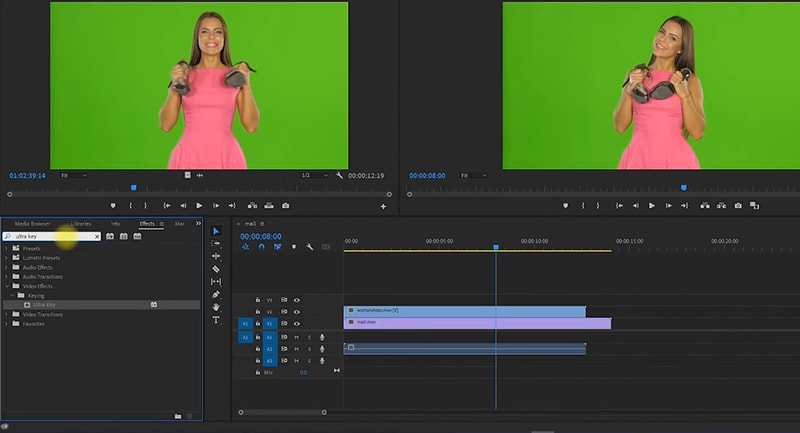
Na guia de efeitos, você verá vários deles com diferentes funcionalidades e recursos. Aqui, você precisa do efeito ultra key. Você deve usar a barra de pesquisa para achá-lo rapidamente. Agora, você deve arrastá-lo para a linha do tempo e colocá-lo na camada frontal/vídeo com a tela verde. Isso resultará em uma borda específica ao redor do vídeo na linha do tempo que representará como ele foi selecionado.
Passo 5. Controles de efeito
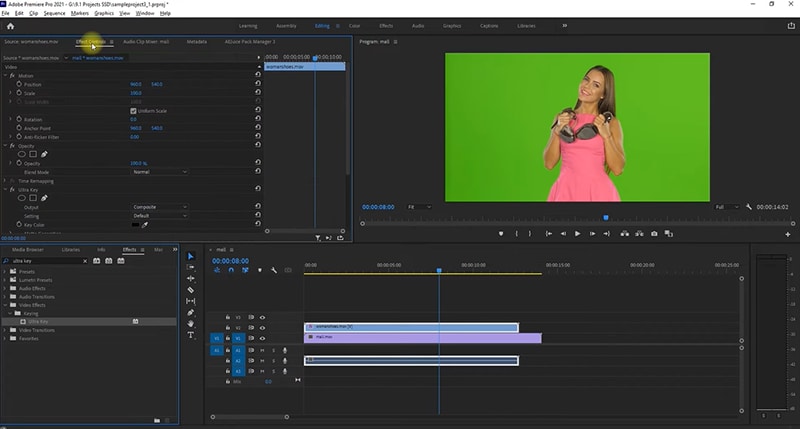
Agora, você deve verificar as opções de menu disponíveis no lado esquerdo da área de visualização do vídeo. Aqui, você deve escolher a aba "Controles de Efeito". Nela, você deve procurar as configurações de efeito ultra key. Isso incluirá uma configuração marcada com o nome "Cor da Máscara".
Passo 6. Escolha a cor
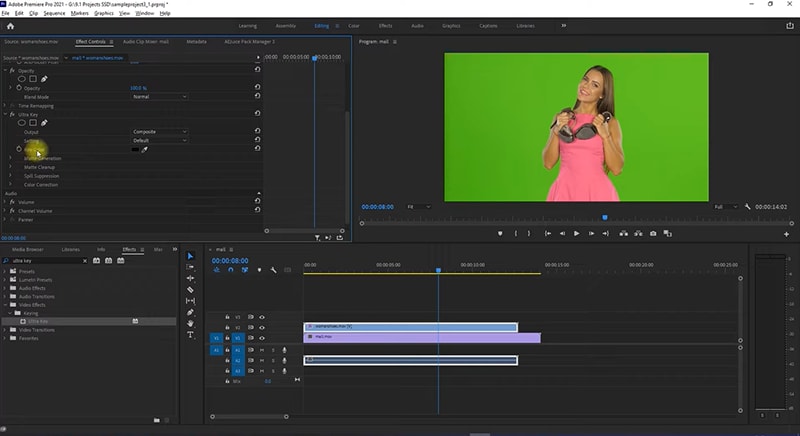
Na linha de configuração "Cor da Máscara", você poderá ver uma caneta seletora de cores. Você deve usá-la e clicar no fundo da tela verde na visualização do vídeo da camada frontal. No momento que você clicar nele, ele será substituído pelo vídeo de plano de fundo que você adicionou à linha do tempo.
Esse é o procedimento completo que pode ajudá-lo a entender sobre como adicionar o efeito de tela verde no Premiere Pro e usá-lo para alterar o plano de fundo do vídeo no Windows. Caso você esteja tendo alguns problemas com a tela verde ou não consiga remover o elemento verde por completo do plano de fundo, explore mais as configurações e faça as alterações necessárias.
Parte 3 Como adicionar um efeito de tela verde no Premiere Pro? [Mac]
Às vezes, as pessoas ficam confusas e não entendem como usar uma ferramenta específica em duas plataformas ou sistemas operacionais diferentes. A maior diferença aparece entre os dispositivos Windows e Mac. Muitas pessoas querem descobrir como podem usar os recursos de efeito de vídeo de tela verde do Premiere Pro em dispositivos Mac.
Ao acessar esse software nos dois sistemas operacionais, descobrirá que não há diferenças entre as interfaces dele em ambas as plataformas. Da mesma forma, você também não detectará nenhum tipo de alteração no procedimento. Isso significa que você também pode usar o processo de adição de efeitos de tela verde no Windows nos dispositivos Mac. Caso tenha algum problema de usabilidade da ferramenta ou de outros fatores, você deve entrar em contato com o suporte do software ou consultar os guias disponíveis.
Parte 4. Adicione uma tela verde no vídeo [Uma alternativa ao Premiere Pro]
Quando se trata de testar algumas alternativas eficazes e melhores do que o Premiere Pro, você pode descobrir o nome do Filmora no topo da lista. Ele é o único editor de vídeo que o ajudará a atingir seus objetivos de edição sem perder tempo ou dinheiro. Essa ferramenta tem muitas funcionalidades e elementos avançados. Ela possui uma grande biblioteca que contém mais de 500 efeitos que você pode usar para melhorar seu vídeo facilmente.
Wondershare Filmora - O melhor editor de vídeo para Mac/Windows
5.481.435 usuários já baixaram.
Crie animações personalizadas exclusivas sem se esforçar.
Concentre-se em criar histórias épicas e deixe os detalhes para os recursos automáticos do Filmora.
Comece uma aventura criativa com o recurso de arrastar e soltar os efeitos desejados e explore infinitas possibilidades.
Simplifica os recursos avançados para economizar seu tempo e poupar esforço.
Elimina as repetições para que você possa avançar para a sua próxima criação.
Da mesma forma, o Filmora também é conhecido pela edição de tela verde de alto nível. Muitas pessoas já estão usando essa ferramenta específica para diferentes tipos de tarefas. Algumas delas não sabem como usá-lo para adicionar esses efeitos rapidamente. Se você é uma delas, deve se concentrar nos seguintes detalhes.
Procedimento completo de uso do recurso de tela verde no Filmora
Primeiro, você deve abrir o Filmora. Nele, você deve clicar em "Criar Novo Projeto". Depois disso, você deve importar os dois vídeos, o com a tela verde e o de plano de fundo que deseja usar. Agora, você precisa arrastar ambos para a linha do tempo e colocar o vídeo de fundo abaixo do de tela verde. Para fazer mais edições, você deve clicar duas vezes no vídeo com a tela verde. Isso abrirá mais configurações que permitirão que você altere-a com o plano de fundo desejado.
Conclusão
Estes são os principais fatos que podem ajudá-lo a entender como colocar uma imagem em uma tela verde no Premiere Pro facilmente. Junto com isso, você obteve algumas informações sobre os programas alternativos que também podem ser úteis para obter melhores resultados. Aqui, você também pode conferir fatos sobre o Filmora. Você deve escolher a melhor opção que pode ser útil na aplicação dos melhores efeitos de tela verde para obter resultados de alta qualidade. Caso você tenha algum problema com o uso das ferramentas ou de qualquer software, você deve ver os guias e tutoriais em vídeo disponíveis.