
Todo criador de vídeo sabe a importância de uma tela verde para melhorar significativamente o aspecto gráfico de um vídeo. Nem sempre é possível ter uma ótima configuração para mostrar aos espectadores quando você está criando um vídeo onde você está falando diretamente para a câmera. Os jogadores que transmitem suas jogabilidades podem se relacionar mais com o cenário. É aí que uma configuração de jogos em tela verde pode fazer maravilhas e fazer um jogador se destacar facilmente.
Se você é sério sobre como fazer vídeos de sua jogabilidade e publicá-lo em plataformas populares de streaming de vídeo, você precisa ter a configuração de jogos adequada e editor de vídeo de jogos. Você deve usar telas verdes no fundo, bem como uma cadeira gamer em tela verde. Mais importante ainda, você deve ter a ferramenta de edição de vídeo certa para aproveitar ao máximo a tela verde. Neste artigo, ilustraremos como adicionar efeitos de tela verde ao seu vídeo de jogabilidade gravado.
#1. Capture um vídeo de jogo
Para capturar sua jogabilidade, você precisa de um gravador de tela profissional. Ao mesmo tempo, se você estiver usando uma tela verde para jogos, precisará de um editor de vídeo profissional. Portanto, recomendamos Wondershare Filmora que é um editor de vídeo profissional com um gravador de tela embutido. Aqui estão os passos a seguir na gravação da sua jogabilidade.
Passo 1: Baixe e instale o Filmora no seu computador. Inicie o aplicativo.
Para Windows 7 ou posterior (64 bits)
Para macOS 10.12 ou posterior
Passo 2: Clique em Novo Projeto. Defina as configurações conforme necessário.
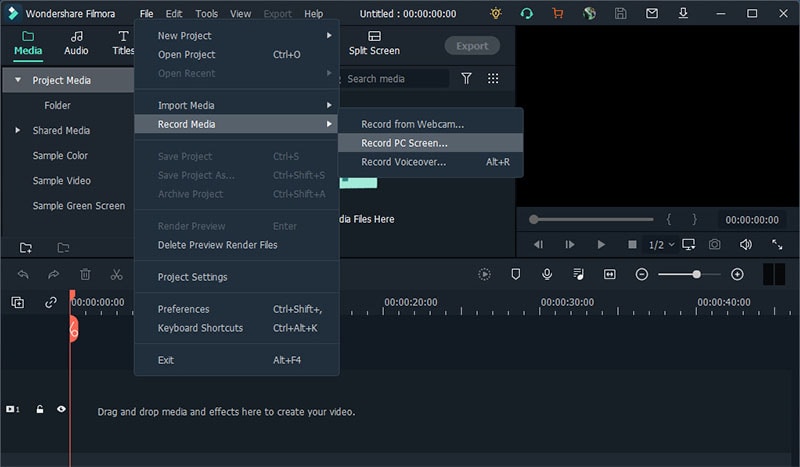
Passo 3: Clique em Gravar e clique em "Gravar Tela do PC ..." opção.
Passo 4: No menu pop-up, selecione o tamanho da tela que você deseja gravar. Para gravar a jogabilidade, recomenda-se tela cheia.
Passo 5: Ligue o alto-falante para gravar o som interno do jogo. Ligue o microfone também se quiser gravar seu comentário.
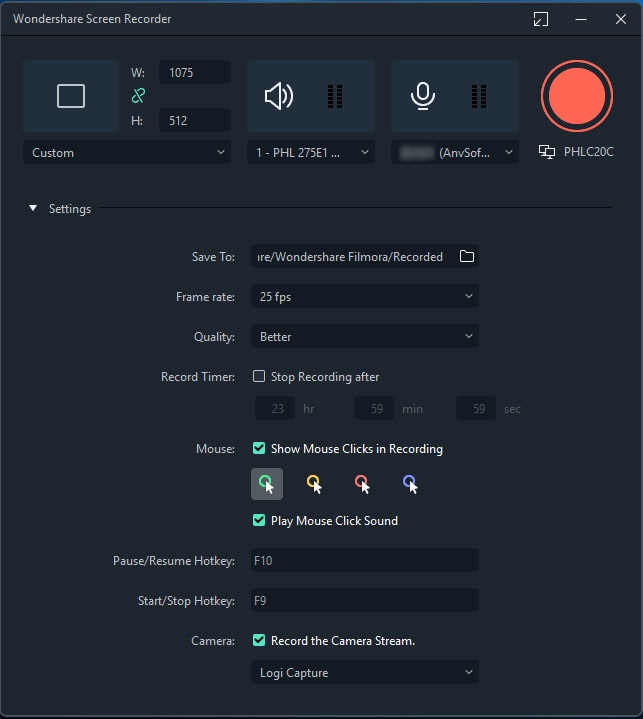
Passo 6: Se você quiser o modo picture-in-picture, onde você gravará sua jogabilidade, bem como sua webcam para suas reações ao vivo, clique no ícone Engrenagem no canto inferior direito.
Passo 7: Ative Gravar o Fluxo da Câmera para gravar sua jogabilidade na tela, bem como sua webcam simultaneamente.
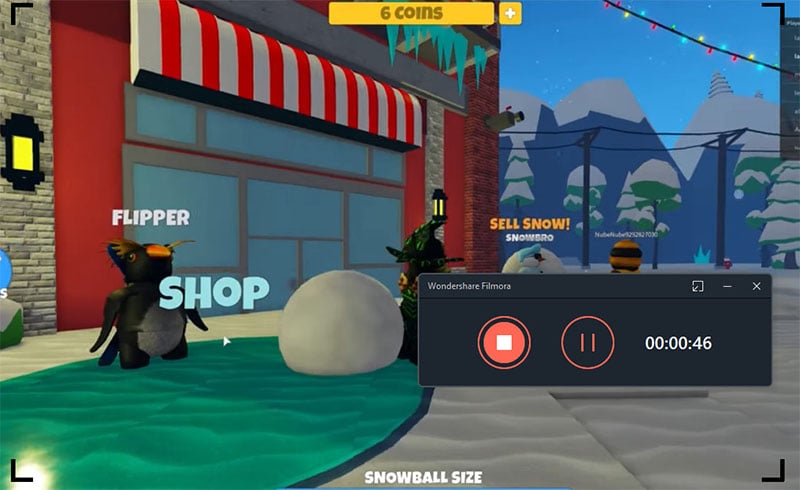
Passo 8: Finalmente, clique no botão Gravar. Você terá alguns segundos para configurar sua tela para iniciar a gravação.
#2. Adicionar efeitos de tela verde
Quando você grava sua webcam, sua configuração de jogo ficará visível para os espectadores. É aí que a tela verde do jogo entra em cena. Se você usou telas verdes em sua configuração, você tem que adicionar efeitos de tela verde ao editar seu vídeo. O Filmora facilita a substituição de suas telas verdes em seu plano de fundo, bem como sua tela verde de cadeira gamer por qualquer imagem ou vídeo. Aqui estão os passos a seguir para adicionar efeitos de tela verde à sua jogabilidade gravada.
Passo 1: Inicie o Filmora no seu computador. Selecione Criar Novo Projeto para começar.
Passo 2: Importe o vídeo gravado com a tela verde e arraste-o e solte-o na Linha do Tempo.
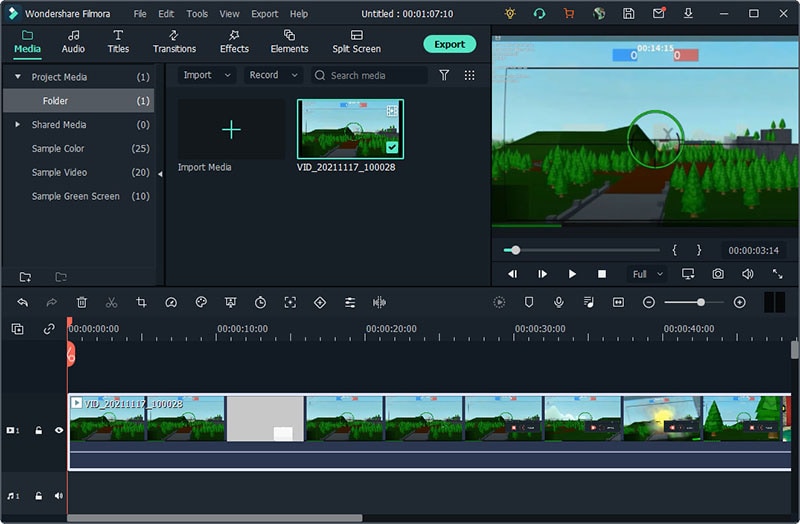
Passo 3: Importe a imagem ou vídeo com o qual você deseja substituir as telas verdes no vídeo gravado. Arraste e solte o mesmo na Linha do tempo.
Verifique se o vídeo da tela verde está acima do vídeo/imagem de substituição na Linha do tempo.
Passo 4: Clique duas vezes no vídeo gravado e, no lado esquerdo, ative a opção Chrome Key. Isso irá sobrepor o vídeo / imagem de substituição no vídeo de tela verde gravado e você verá o efeito de tela verde.

Passo 5: Você pode ajustar certos parâmetros, como Deslocamento, Tolerância, Espessura da Borda e Canal Pena e Alfa, conforme necessário. Quando terminar, clique no botão OK.
#3. Melhorar o vídeo do jogo em tela verde
Filmora é um editor de vídeo profissional e, portanto, há um monte de recursos disponíveis para melhorar o vídeo do jogo gravado para que pareça mais atraente e chamar a atenção dos espectadores instantaneamente. Você pode adicionar animações e movimentos para cortar a monotonia do vídeo. Aqui estão as etapas para adicionar animações e movimentos entre o vídeo do jogo gravado.
Passo 1: Se você já tem o vídeo do jogo aberto no Filmora, clique duas vezes na jogabilidade gravada.
Passo 2: No lado esquerdo, vá para a guia Animação.
Passo 3: Na guia Predefinição, você encontrará uma série de animações para aplicar em seu vídeo gravado em Animação Predefinida. Clique duas vezes na animação de sua preferência para adicionar ao vídeo gravado.

Passo 4: Você pode ir para Preset Motions para expandi-lo e adicionar Motion ao vídeo gravado clicando duas vezes em qualquer um deles. Uma vez feito, clique no botão Ok no canto inferior direito.
Passo 5: Se você quiser mostrar o vídeo da webcam em qualquer forma diferente da padrão, você pode adicionar um quadro de máscara. Vá para Efeitos> Utilitário> em seguida, para Máscara de Forma.

Passo 6: Arraste e solte o quadro de máscara de sua preferência no vídeo da webcam na Linha do Tempo.
Passo 7: Uma vez feito, exporte o vídeo e compartilhe em qualquer plataforma para obter tração instantânea.
Conclusão
Se você quiser publicar vídeos de sua jogabilidade com webcam, você deve ter uma configuração de jogo de tela verde. Depois de gravar a jogabilidade e a webcam, você precisa editar o vídeo para substituir as telas verdes por vídeos atraentes ou imagens impressionantes. Filmora é o melhor editor de vídeo que vem com um gravador de tela e, portanto, não há necessidade de baixar dois aplicativos separados. Você também pode melhorar o vídeo com efeitos de vídeo e ajustar os parâmetros de vídeo para uma melhor resposta dos espectadores.