
Com mais de 40 milhões de Chromebooks utilizados em instrução, é essencial conhecer os aplicativos acessíveis e como gravar sua tela. Os Chromebooks são PCs ideais para aqueles cujas posições geralmente são feitas na nuvem ou utilizando aplicativos on-line. Sendo as coisas o que são, existe algum gravador de tela extraordinário para Chromebook de graça quando você deseja avaliar o registro no Chromebook com webcam e som para trabalho de escritório ou jogos, e assim por diante? No entanto, as circunstâncias são diferentes, e atualmente existem algumas opções para os indivíduos que precisam de um gravador de tela para o Chromebook. A seguir estão alguns dos melhores gravadores de tela gratuitos para Chromebooks. Como existem tantos aplicativos que gravam a tela acessíveis na web, os indivíduos ficam confusos ao escolher o aplicativo certo.
Por um bom tempo no Chromebook, foi o recurso básico do gravador de tela para a utilidade gratuita do Chromebook. Era a única coisa que dezenas de indivíduos precisavam fazer, mas se mostraram incapazes porque os Chromebooks não mantêm o módulo Java que é necessário para dispositivos de screencasting bem conhecidos. O Chromebook é possivelmente o dispositivo mais conhecido que está sendo adotado em todo o mundo por diferentes associações. No entanto, alguns programas Windows ou Mac não funcionam com este gadget, particularmente quando os clientes tentam gravar gravações em diferentes campos, incluindo a gravação de um vídeo instrutivo, negócios, representação, mídia e consideravelmente mais. Experimentamos muitos gravadores de tela para Chromebooks e escolhemos os 7 melhores gravadores de tela para Chromebooks para você fazer screencasts simples ou gravações de exercícios instrucionais em 2022. Seguindo em frente, vamos mergulhar para descobrir o gravador de tela superior para Chromebook disponíveis gratuitamente:
1. Screencastify
O Screencastify é um dos aparelhos de gravação de tela de alto nível acessíveis como um gravador de tela para a extensão gratuita do Chromebook. Ele tem uma interface fácil de usar e permite que os clientes gravem, alterem, ofereçam e rastreiem medições de vídeo com facilidade. Ao utilizar o Screencastify, você vai querer gravar sua tela, incluindo sua webcam, adicionar comentários durante a gravação e oferecer seu vídeo gravado baseado na Internet ou salvar diretamente no disco rígido do seu gadget. Sua forma livre permite que você grave um vídeo de dez minutos, por uma soma de 50 gravações por mês. Screencastify permite que você gerencie suas gravações. Você também pode unir e render suas gravações, assim como adicionar inscrições ou texto às suas contas.
Screencastify é um gravador de tela gratuito e extensão do Chrome. Seja como for, os clientes podem gravar gravações de até cinco minutos de duração. Seja como for, a forma gratuita deixa uma marca d'água em cada gravação. Para descartar a marca d'água e abrir seus destaques, você deve obter a melhor forma. A combinação Screencastify Google Drive permite que cada uma das suas gravações gravadas seja salva diretamente no seu Google Drive. Essas gravações também podem ser compartilhadas no Google Sala de Aula, ideal para contas informativas rápidas e simples. O Screencastify também permite que você escolha tipos de documentos distintos para enviar sua captura de vídeo. Você tem a opção de salvar suas gravações como Mp3, Mp4 e GIFs.
Passo 1. Visite a Webstore e adicione a extensão Screencastify
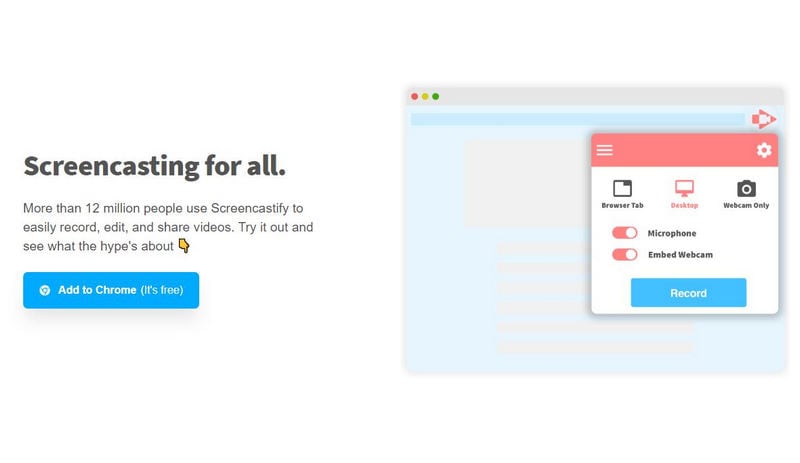
Toque em "Adicionar ao Chrome" na publicação da Chrome Web Store do Screencastify. Toque no símbolo Screencastify no canto superior direito do seu programa Chrome para enviá-lo. Faça login com uma Conta do Google.
Passo 2: Iniciar a gravação a partir da extensão
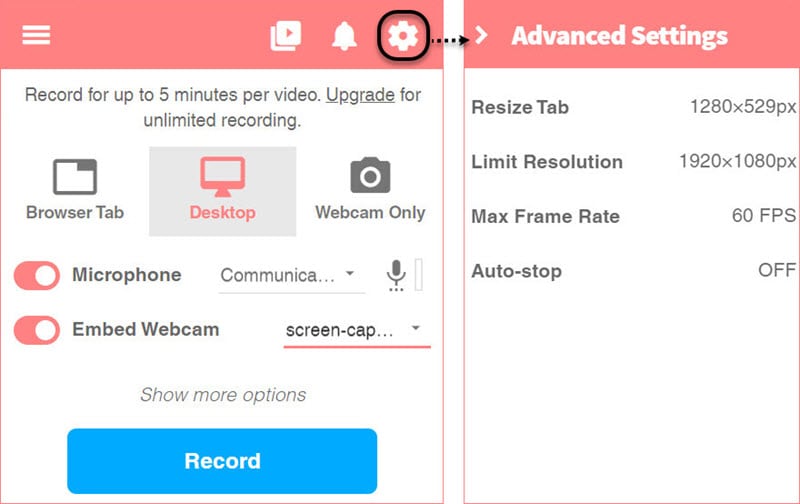
Toque no símbolo Screencastify no canto superior direito do seu programa Chrome novamente e toque em "Gravar". A partir daí, decida gravar "Sua tela Inteira" para gravar toda a apresentação.
Passo 3: Salvar a gravação
No momento em que terminar de gravar, toque no símbolo "Parar" nos controles de gravação na parte inferior da tela. Nomeie o vídeo que você gravou e feche a guia para permitir que o Screencastify conclua o manuseio do vídeo e salve o vídeo no Google Drive.
2. Nimbus
Nimbus Screenshot e gravador de vídeo de tela é um aparelho de gravação de tela acessível para download na loja web chrome. Este aparelho de gravação de tela funciona como uma extensão de programa para a maioria das estações de trabalho, incluindo Chromebooks. Ele ajuda você a gravar o som interno e externo facilmente e será um ajuste ideal, supondo que você esteja antecipando screencasts de gravação, exercícios instrucionais, gravações de shows de itens e assim por diante Ele atualmente tem mais de 10.00.000 milhões de clientes dinâmicos em todo o mundo.
O Nimbus Capture é adequado para gravar uma determinada região ou toda a tela da Web e tem um lindo ponto de interação que atrai clientes. Além da gravação de tela, ele também é fornecido com uma capacidade de alteração na chance de que você precise adicionar algo à sua gravação como um comentário. Em relação ao salvamento do documento gravado, você pode mantê-los diretamente em seu disco rígido ou transferi-los para o armazenamento distribuído que é fornecido pela Nimbus. Diferentes opções que você tem se lembram de fazer backup dos documentos para o Google Drive ou compartilhá-lo no Slack.
Passo 1. Adicionar extensão Nimbus Chromebook
Abra a Chrome Web Store, digite Nimbus na caixa de caça. Adicione o Nimbus Screenshot e o Screen Video Recorder ao Chrome tocando no azul "Adicionar ao Chrome".
Passo 2. Personalizar a extensão
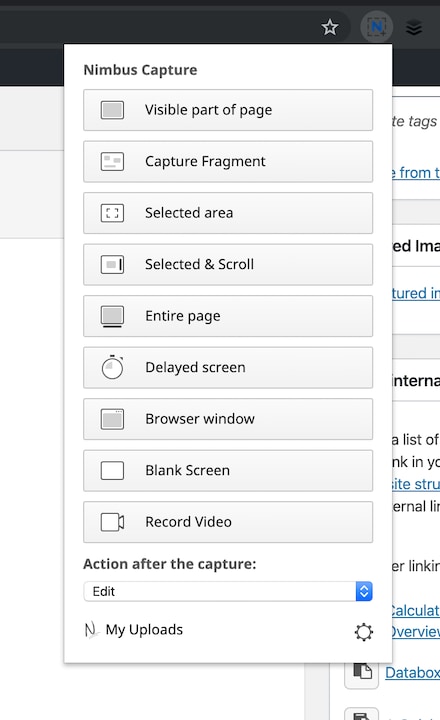
Envie a extensão, clique em "Gravar vídeo". Você pode refazer as configurações de som e vídeo na página a seguir.
Passo 3: Iniciar/Parar a Gravação
Clique em "Iniciar gravação" para enviar a gravação. Para atrasar ou terminar a gravação, basta clicar na extensão e escolher "Pausar" ou "Sair da gravação".
3. OpenVid Chromebook Screen Recorder
OpenVid é um instrumento de gravação de tela baseado na web que ajuda os clientes com a gravação e envio de gravações de forma eficaz em apenas alguns passos. É acessível como uma extensão do Chrome, por isso tende a ser utilizado em todos os Chromebooks e todas as formas de programas chrome. OpenVid tem diferentes opções de gravação e pode, sem muito de um alongamento ser coordenado. A natureza de vídeo dos documentos de resultados é móvel, no entanto, este gravador de tela para Chromebooks mantém dois graus de valor. Para ser mais explícito, você pode gravar gravações HD ou prejudicar a gravação HD nas configurações. Mesmo que você não possa alterar o objetivo do vídeo exaustivamente, este gravador pode atender às necessidades essenciais de gravação.
O OpenVid Screen Recorder é viável com o seu Chromebook e pode ajudá-lo a gravar gravações ou fazer capturas de tela com snaps diretos. Para transmitir as gravações capturadas para outras pessoas, você não precisa investir energia no download dos documentos e enviá-los individualmente. Você deve simplesmente duplicar o URL da gravação e oferecer o URL utilizando e-mail. OpenVid é apropriado para todos, e mesmo você não tem informações sobre a gravação de tela no Chrome book. Como este aparelho de gravação não é difícil de utilizar, supondo que você seja um amador, este dispositivo pode ser o seu melhor gravador de tela para Chromebooks. Ele oferece um gerenciador editorial simplificado para gerenciar as gravações gravadas e fazer a miniatura sem reservas. Além de alterar as gravações, alguns instrumentos ajudam a eliminar o som e salvar as contas no design GIF.
Passo 1. Instalar o OpenVid
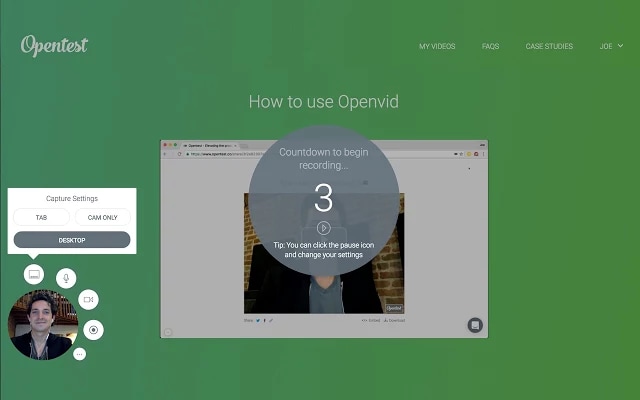
Abra o Chromebook e instale a extensão OpenVid Chrome. A partir desse ponto, crie um registro em opentest.co e depois abra o site que você precisa gravar.
Passo 2. Iniciar gravação
A captura de vídeo é excepcionalmente simples. só você querer tocar no botão OpenVid para começar a gravação. Você pode parar, atrasar e retomar a gravação.
Passo 3. alvar Gravações
Você pode transferir seu vídeo gravado no site OpenVid e ele pode muito bem estar preparado para compartilhar. o site pode produzir o código do implante para que você possa adicionar o vídeo ao seu site, e você também estará equipado para baixá-lo como um documento MP4.
4. Screencast-O-Matic
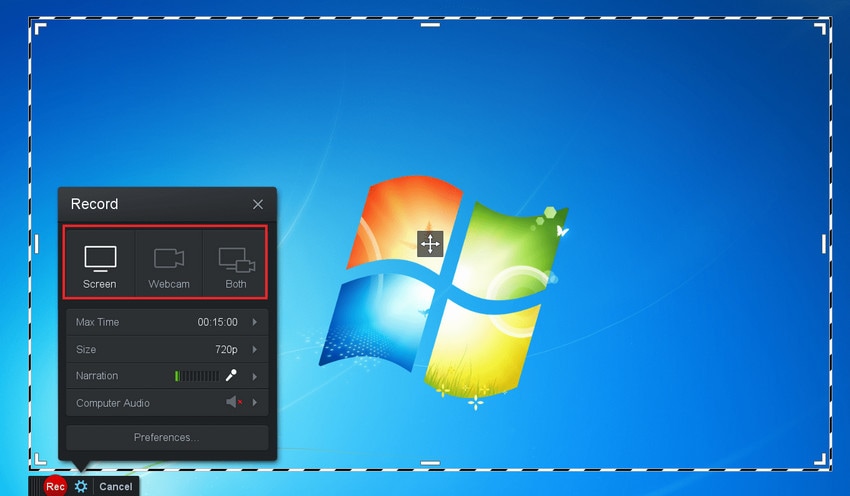
Screencast-O-Matic é um dos famosos instrumentos de gravação de tela acessíveis como uma extensão cromada. Ele tem uma interface fácil de entender e permite que os clientes gravem, alterem, ofereçam e rastreiem medições de vídeo de forma eficaz. O Screencast-O-Matic tem uma extensão do Chrome para Chromebook que pode ser baixada da Google Chrome Web Store. Você observará a extensão adicional no canto superior direito da barra de localização. O aplicativo é gratuito para todos os clientes, e o arranjo Deluxe ou Premier abre aparelhos de alteração de vídeo. A forma gratuita leva em conta um número ilimitado de capturas de vídeo com um tempo de gravação de 15 minutos; grave sua tela, webcam ou ambos.
Screencast-O-Matic permite que você grave tanto a webcam quanto sua tela o tempo todo com quase nenhum bloqueio. A forma livre acompanha um arranjo decente de destaques fundamentais para ajudá-lo com sua primeira captura de tela frutífera. O Screencastify permite que você envie seu vídeo diretamente para o YouTube. No revisor do YouTube, você pode gerenciar, cortar e adicionar músicas aos seus screencasts. Este gravador de tela do Chromebook permite que você pegue a tela e o receptor simultaneamente para que você possa adicionar a narração às suas contas para esclarecer coisas que são difíceis de compreender. Ele oferece muita música e costumes que podem ser adicionados às gravações capturadas, mas você precisa pagar por elas. Este aplicativo funciona na web e não precisa de inúmeros ativos de PC.
Passo 1: Visite o site do Screencast-O-Matic
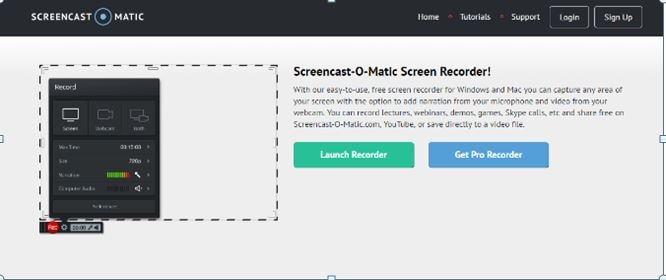
Envie o gravador de tela facilmente através da extensão do Chrome, clique em "Abrir gravador gratuito". Siga as instruções no programa como importantes para abrir e baixar o iniciador. a partir desse ponto, você pode facilmente gravar sua tela e, adicionalmente, webcam por até 15 minutos / vídeo.
Passo 2: Personalizar a extensão do gravador de tela
Alterar as configurações de representação do receptor e do som do PC Se você tiver escolhido "tela do PC" ou "ambos", altere a borda da forma quadrada salpicada que delineia a tela para se ajustar ao segmento da tela que deseja gravar. Pressione o botão "Rec" de gravação para começar a gravar
Passo 3: Salvar a gravação
Pressione o botão Pausar para sair brevemente da gravação. Depois de clicar em "Concluído", clique em "Salvar/Carregar" para salvar seu vídeo. Se você escolheu a opção "Transferir para Screencast-o-Matic.com" ao distribuir seu vídeo, ele estará acessível quando você entrar em sua conta do Screencast-o-Matic
5. Loom
O Loom é acessível como uma extensão cromada que pode ser baixada da 'Chrome Web Store'. Como um dos gravadores de tela gratuitos mais flexíveis para Chromebooks, Mac e Windows, o Loom deve ser sua decisão preferida para qualquer cliente Chromebook por seus muitos elementos valiosos. Ele ajuda você a gravar sua tela e webcam juntas e acompanha um supervisor implícito. O Loom também oferece um movimento gratuito de alto nível para todos os alunos e educadores.
A Loom oferece uma adaptação de extensão do Chrome para clientes Chromebook gravarem telas, som e webcam sem qualquer problema. Ele oferece vários modos para gravar a tela do Chromebook. Por exemplo, você pode gravar toda a área de trabalho ou apenas a guia que você está examinando, e esse componente ajuda você a apenas capturar a substância que você precisa mostrar aos outros. Não exclusivamente você seria capaz de gravar a tela do seu Chromebook com o retrato de som, mas adicionalmente modificar as inclinações do vídeo, adicionar emoticons e cortar a gravação de tela, e assim por diante Você também pode efetivamente transmitir contas do Chromebook para conexões duplicadas, código de implante para o seu blog, GIF conectado e assim por diante Desta forma, pode-se dizer que o Loom é um polivalente da gravação de tela no Chromebook e compartilhamento.
Passo 1: Inscreva-se no Loom Extension
Assine para os indivíduos gratuitos do Loom e, em seguida, adicione a extensão Chrome do Loom ao navegador Chrome

Passo 2: Configurar a extensão
Clique em "Novo vídeo" > Gravar um vídeo e, em seguida, personalize a tela para gravação no Chromebook.

Passo 3: Iniciar/Salvar Gravação
Selecione Modo de Gravação que será a Tela Apenas, Tela e Câmera, ou Somente Tela/Câmera e, em seguida, Escolha a Janela Atual ou Uma Guia do Chrome >Clique em "Iniciar Gravação". E, em seguida, clique em 'Sair da Gravação' e Edição Básica para Compartilhamento ou Download Local
Conclusão
Os Chromebooks acompanham um gravador de tela pré-introduzido que permite que todos os clientes Chromebook gravem gravações por nada. No entanto, a questão é que ele fica aquém de alguns destaques essenciais que limitam seu grau e utilidade. Com esses 5 melhores aparelhos de gravação de tela, nada pode impedir a gravação de gravações de exercícios instrucionais essenciais em telas do Chromebook e compartilhá-las em um site de vídeo externo. Estes são os 5 melhores aplicativos que você pode usar para gravar telas em Chromebooks. Como o gravador subjacente não pode gravar o som interno de uma estrutura, os criadores de conteúdo querem baixar um instrumento de gravação de tela externa para ajudá-los a terminar seu trabalho.